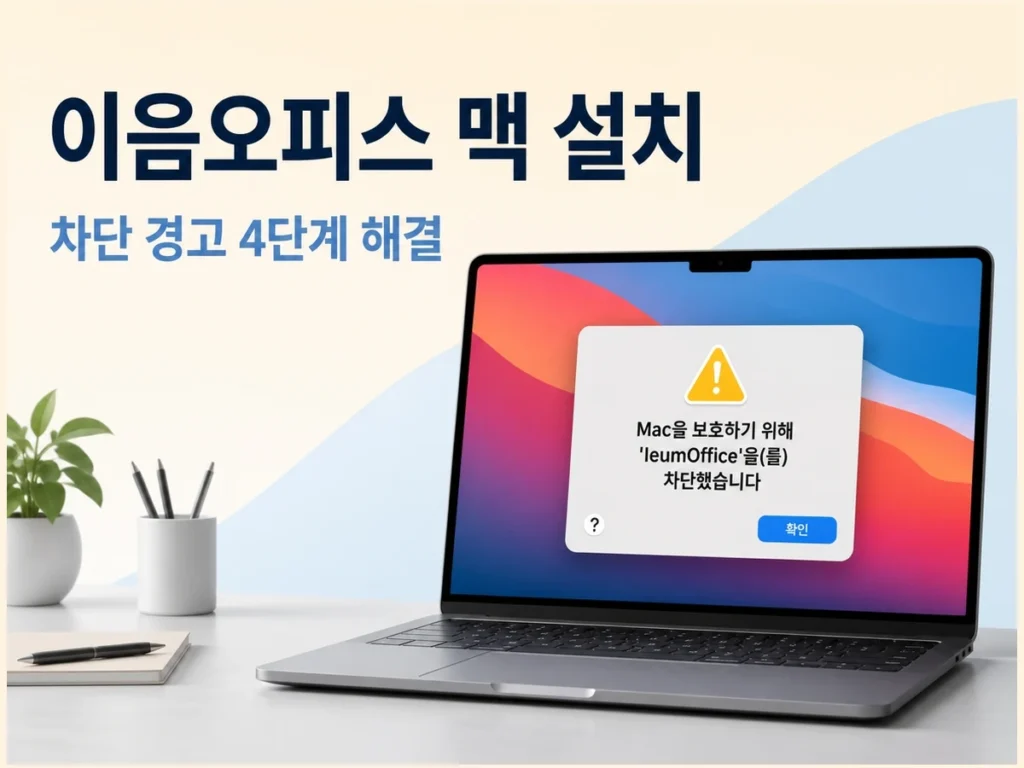
맥북에서 이음오피스를 처음 열면 “Mac을 보호하기 위해 차단했습니다” 안내가 뜨고 멈춰요. 앱이 고장 난 게 아니라, Apple이 확인할 수 없는 프로그램이라 macOS가 한 번 막은 거예요. 설정에서 한 번만 허용하면 다음부터는 그냥 열립니다.
핵심 요약
- 차단 창은 오류가 아니라 서명 없는 앱에 대한 macOS의 기본 확인 절차예요.
- 설정 → 개인정보 보호 및 보안 → ‘그래도 열기’ → Mac 암호 → ‘열기’ 순서예요.
- “손상되었기 때문에 열 수 없습니다”가 뜨면 터미널 명령 한 줄로 격리 표시를 떼면 돼요.
- macOS 12 이상에서 동작하고, Apple Silicon용과 Intel용 파일이 따로 있어요.
차단 창은 고장이 아니라 확인 절차예요
이음오피스는 무료 베타라 Apple 개발자 서명이 없어요. macOS는 인터넷에서 받은 앱에 ‘격리’ 표시를 붙이고, 서명을 확인할 수 없으면 실행을 막습니다.
처음 한 번은 “이 앱은 내가 직접 받은 게 맞다”고 알려 줘야 해요. 공식 홈페이지가 아닌 곳에서 받았다면 허용 전에 출처를 확인하세요.
설치 전에 내 맥에 맞는 파일인지 확인하세요
사과 메뉴 → 이 Mac에 관하여에서 칩 항목을 보세요. Apple M이면 Apple Silicon용, Intel이면 Intel용 파일입니다. macOS 12 미만이면 설치가 안 될 수 있어요.
| 내 맥 | 받을 파일 | 확인 위치 |
|---|---|---|
| Apple M1~M4 등 | Apple Silicon용 | 칩 |
| Intel CPU | Intel용 | 프로세서 |
받는 경로와 문서 호환성은 이음오피스 설치 전 확인 사항에 정리했어요.
응용 프로그램 허용은 이 순서대로
- 받은 .dmg를 열고 안의 IeumOffice 아이콘을 응용 프로그램 폴더로 끌어다 놓습니다.
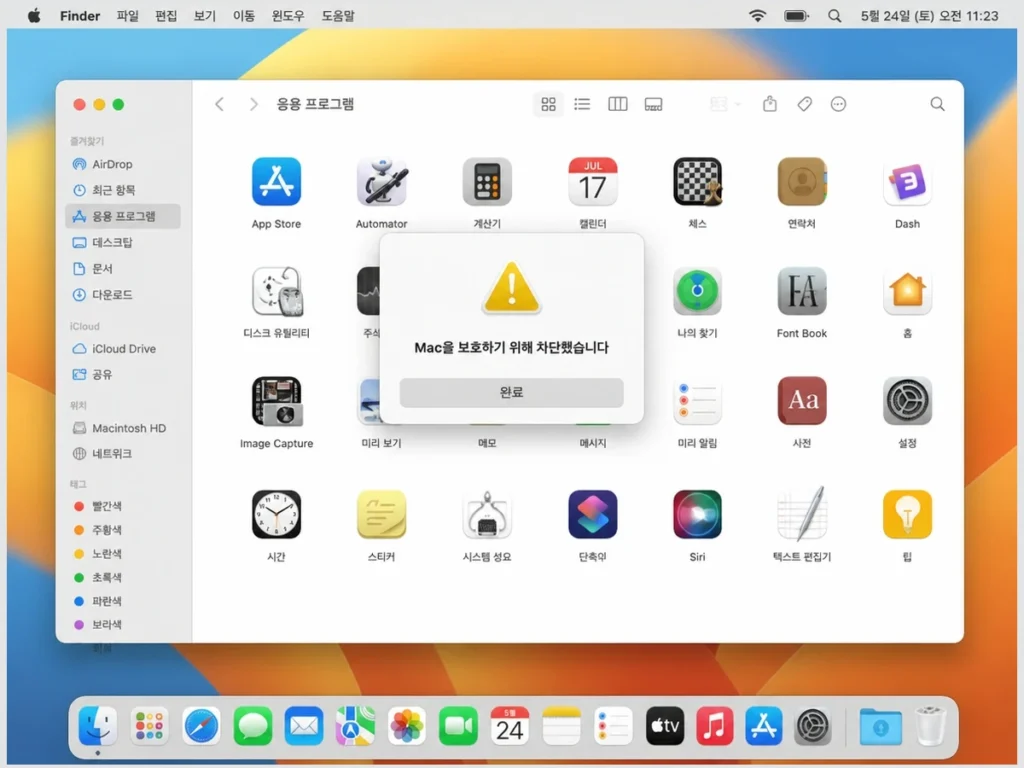
- 응용 프로그램 폴더에서 앱을 엽니다. 경고 창에는 완료만 있으니 ‘열기’를 찾지 마세요.
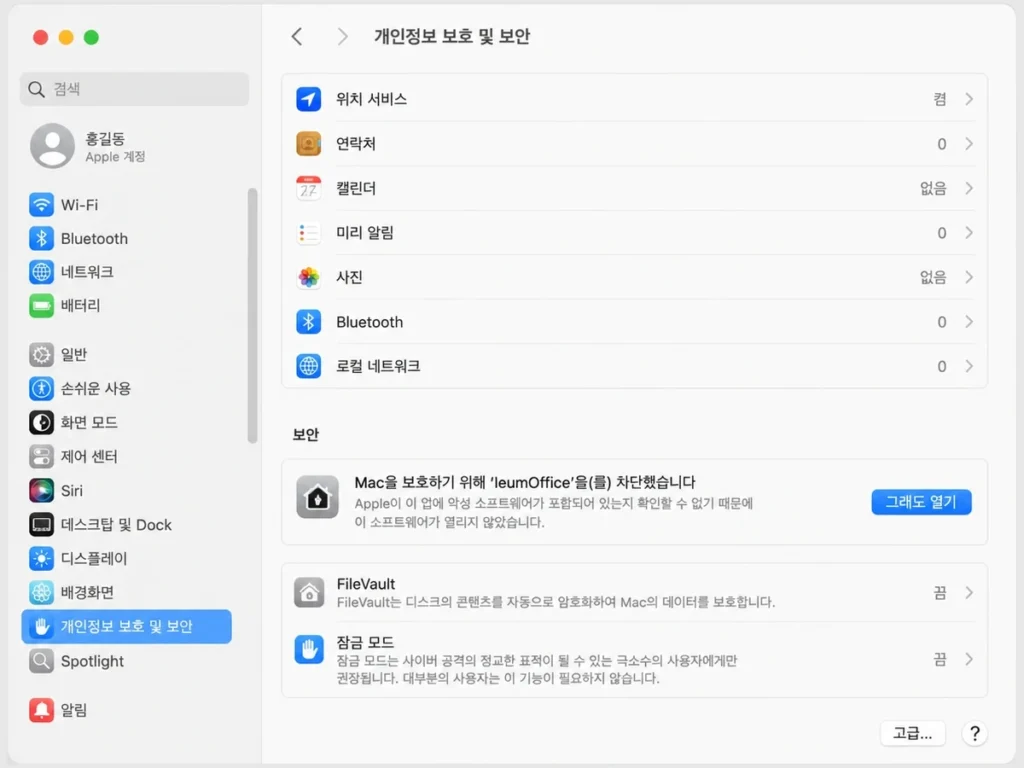
- 사과 메뉴 → 시스템 설정 → 개인정보 보호 및 보안으로 갑니다. 아래쪽 보안 항목에 “Mac을 보호하기 위해 ‘IeumOffice’을(를) 차단했습니다” 줄이 생겨 있어요. 그래도 열기를 누르고 Mac 암호를 넣습니다.
- 창이 하나 더 뜨면 열기를 누르세요. 여기까지 하면 실행됩니다.
차단 알림이 안 보이면 앱을 한 번 더 실행한 뒤 설정을 다시 여세요.
설정에 ‘모든 곳’이 왜 안 보이나요?
예전 글에는 “다음에서 다운로드한 응용 프로그램 허용 → 모든 곳”을 고르라고 나오지만, 지금 설정 화면에는 App Store, App Store 및 알려진 개발자 두 가지뿐이에요. 지금은 앱마다 ‘그래도 열기’로 허용합니다. 모든 앱을 풀지 않고 이 프로그램만 예외로 두니 오히려 안전해요.
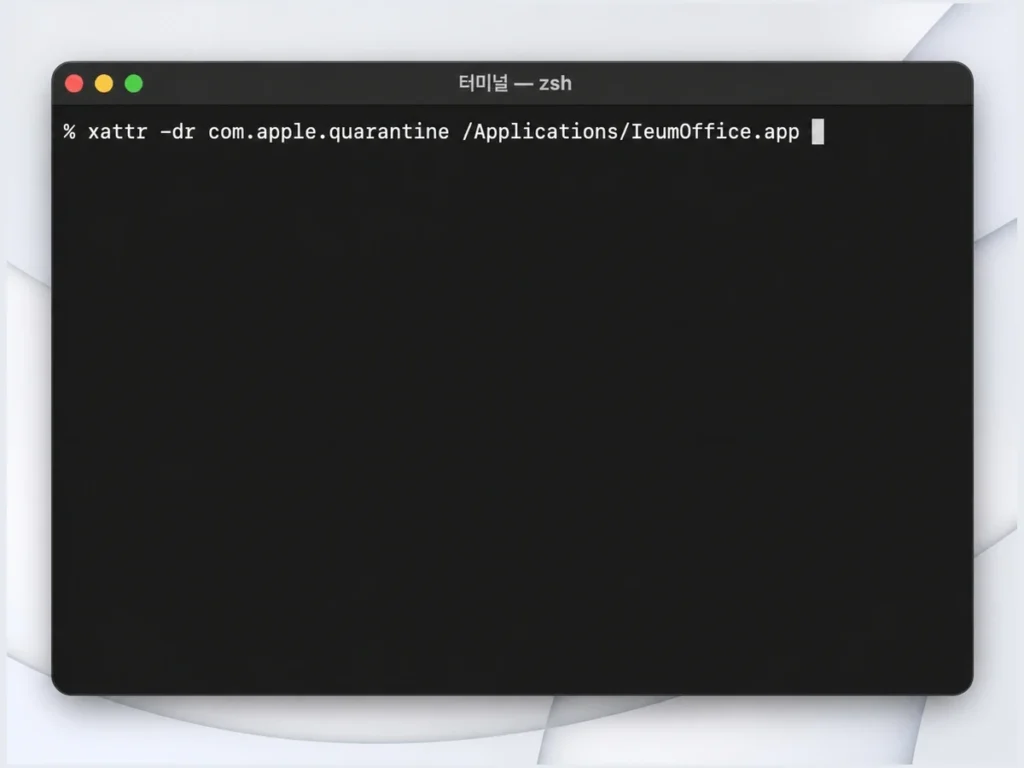
“손상되었기 때문에 열 수 없습니다”가 뜨면 어떻게 하나요?
휴지통으로 보내면 안 됩니다. 파일이 깨진 게 아니라 격리 표시 때문에 막힌 것뿐이에요. 터미널에서 한 줄만 실행하면 풀립니다.
Copyxattr -dr com.apple.quarantine /Applications/IeumOffice.app
터미널은 Spotlight(⌘ + 스페이스)에서 “터미널”을 쳐서 엽니다. 붙여 넣고 Enter를 누른 뒤 앱을 다시 여세요. 앱 내용을 바꾸는 명령이 아니라 ‘인터넷에서 받음’ 표시만 떼는 명령입니다.
자주 묻는 질문
‘열기’ 버튼이 안 보여요.
첫 경고 창에는 ‘완료’만 있습니다. 완료를 누른 뒤 설정에서 ‘그래도 열기’를 찾으세요.
허용했는데 또 차단돼요.
dmg 안이나 다운로드 폴더에서 실행하면 다시 막힐 수 있어요. 응용 프로그램 폴더에 복사한 뒤 실행하세요.
맥에서 한글 문서 편집은 되나요?
열기·편집·저장은 됩니다. 복잡한 서식은 원본과 달라질 수 있으니 제출용은 사본으로 확인하세요. 설치 없이 쓰려면 맥에서 HWP 무료 편집을 보세요.
한 번만 허용하면 끝나는 일이에요
차단 창은 서명이 없다는 사실을 한 번 확인시키는 절차일 뿐이에요. 폴더에 넣고 ‘그래도 열기’, 마지막 창에서 ‘열기’를 누르면 끝납니다.
함께 설치할 프로그램은 맥북 필수 무료 앱 정리, 문서 작업 대안은 Microsoft 365 무료 사용 방법에서 확인하세요.
* 공식 참고자료: 이음오피스 Mac 설치 도움말 · 공식 FAQ